
Descarga directa · .xlsx
Formato de cotización en Excel, gratis
Dos hojas de cálculo con las fórmulas ya puestas: importes, subtotal, impuesto y total se calculan solos. Se descargan aquí mismo, sin registro. Incluyen un crédito al pie que puedes borrar.
Elige la de IVA para productos o servicios sin descuento, o la de servicios si necesitas descuento y anticipo. Abajo encontrarás las celdas que debes editar y un ejemplo comprobable.
Descarga la plantilla
Excel (.xlsx)
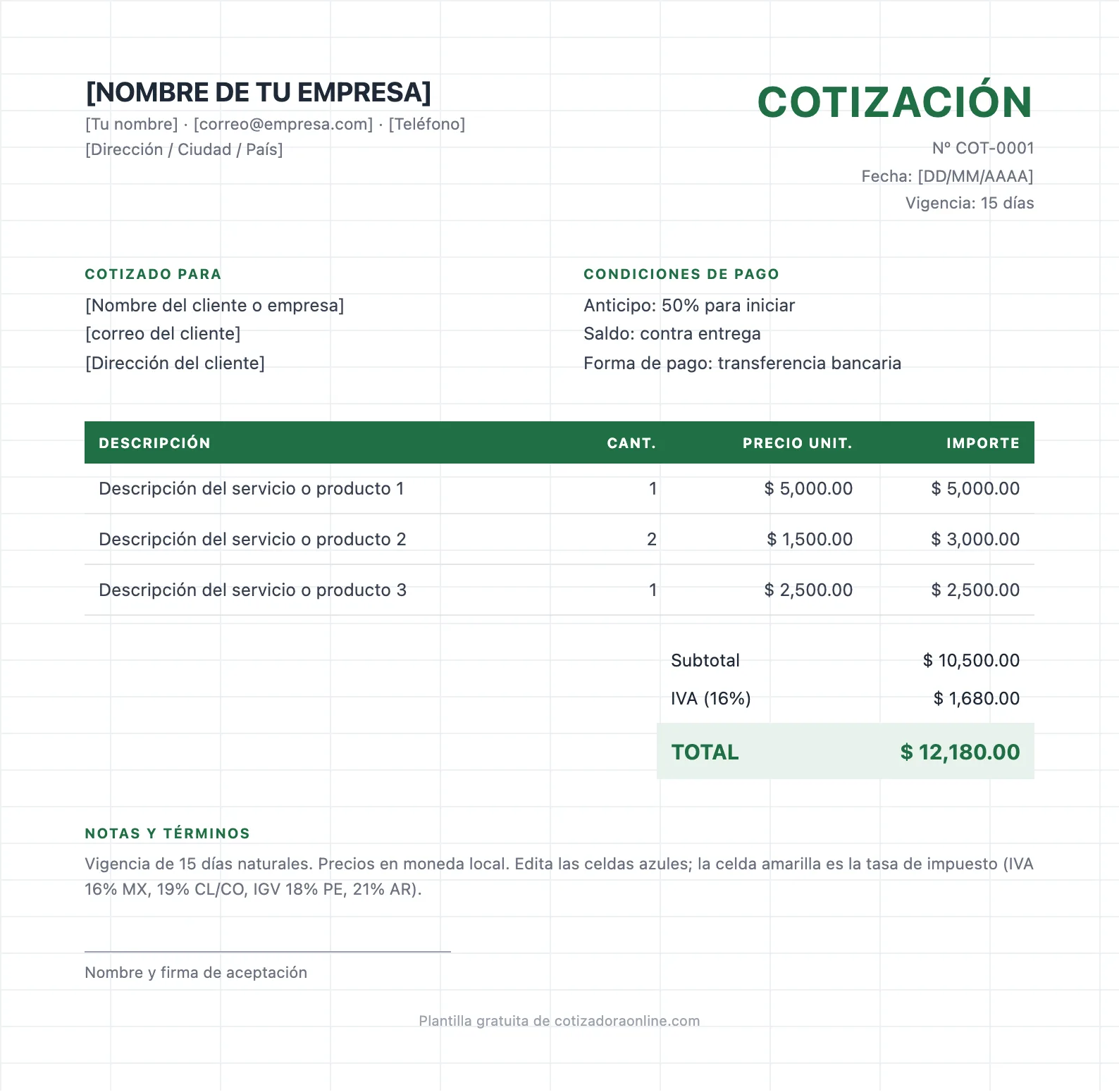
Formato de Cotización en Excel con IVA automático
Calcula importes, subtotal, IVA y total con fórmulas. Tasa de impuesto editable (16% MX, 19% CL/CO, 18% IGV PE, 21% AR).
Para: Quien cotiza productos con varias líneas
Excel (.xlsx)
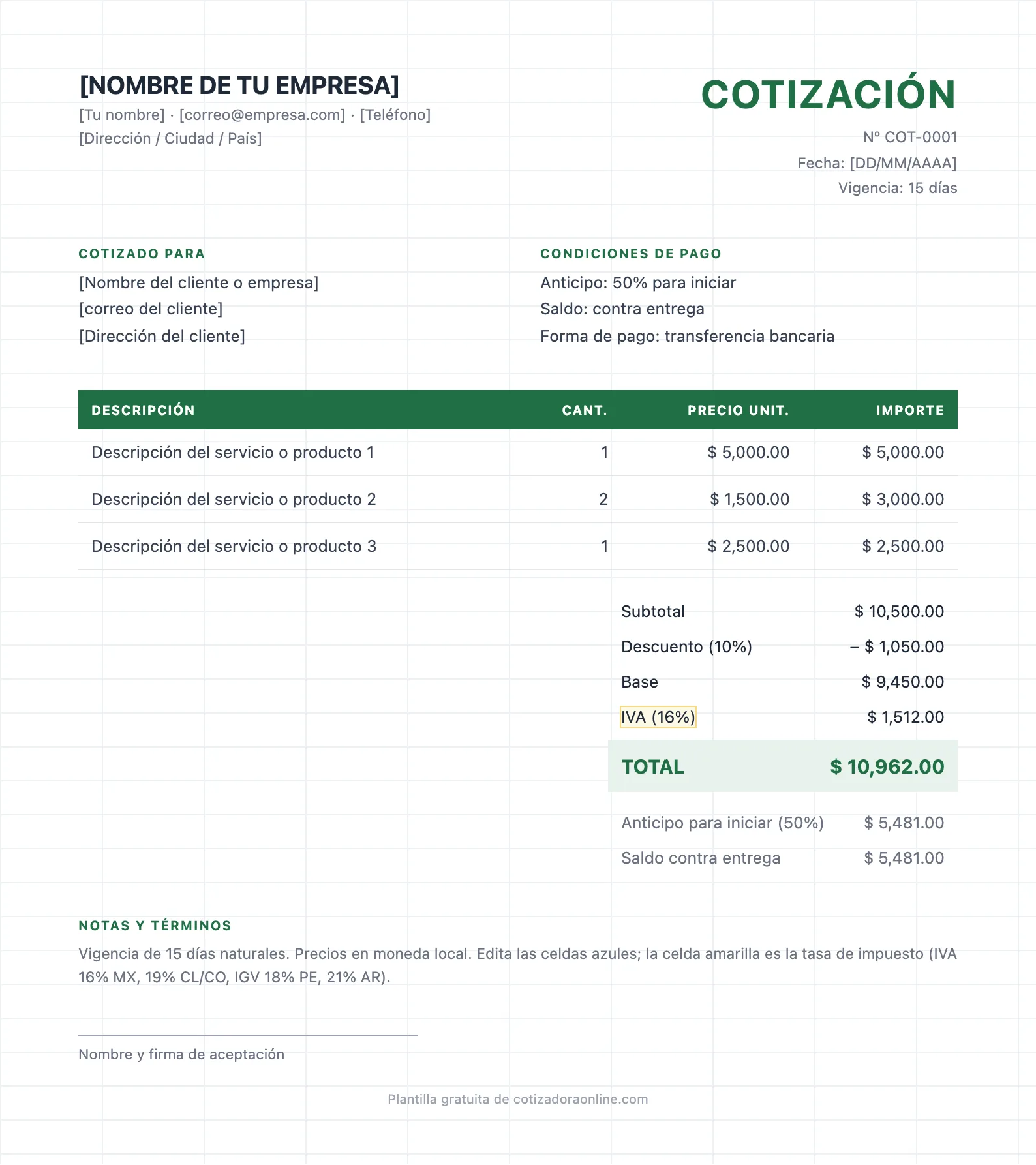
Cotización de Servicios en Excel — con descuento y anticipo
Incluye descuento global en %, impuesto configurable y cálculo automático de anticipo 50% y saldo contra entrega.
Para: Servicios profesionales con anticipo
Se abren en Excel, Google Sheets, LibreOffice y Numbers. La tasa de impuesto es editable: 16% MX, 19% CL y CO, 18% IGV PE, 21% AR.
Las fórmulas de los archivos descargables
Importe y subtotal
En E12: =SI(C12="";"";C12*D12). Multiplica cantidad por precio y deja la celda vacía si no hay cantidad. El subtotal en E24 es =SUMA(E12:E22). Las dos plantillas usan estas mismas celdas.
Impuesto y total en la hoja de IVA
E25 usa =E24*C25 para calcular el impuesto. E26 usa =E24+E25 para obtener el total. Cambia la tasa en C25, sin modificar las fórmulas.
Descuento y anticipo en la hoja de servicios
E25 usa =-E24*C25; E26 suma =E24+E25. E27 calcula =E26*C27 y E28 suma =E26+E27. El anticipo en E30 es =E28*C30; el saldo en E31, =E28-E30. Excel en inglés muestra IF y SUM; el separador de argumentos depende de tu configuración.
Cómo llenar estas plantillas de Excel
- Guarda una copia para cada cliente. Conserva el archivo original. Cambia nombre del negocio, contacto, cliente, folio, fecha y vigencia antes de empezar
- Escribe los conceptos de la fila 12 a la 22. La columna B es la descripción, C la cantidad y D el precio unitario. E calcula el importe; no escribas encima de sus fórmulas. Borra los tres conceptos de ejemplo que no uses
- Configura el impuesto. En la plantilla de IVA, la tasa está en C25. En la de servicios está en C27. Escribe el porcentaje con su signo, por ejemplo 16%. Usa la tasa que corresponda a tu operación; los precios de estas hojas son antes de impuesto
- Añade descuento y anticipo si usas la de servicios. C25 contiene el descuento global y C30 el anticipo. El descuento se aplica antes del impuesto; el anticipo se calcula sobre el total. Escribe 0% cuando no corresponda
- Comprueba los totales. Con los valores iniciales, la hoja de IVA da 12,180. La de servicios da 10,962, con descuento de 10% e impuesto de 16%; el anticipo de 50% y el saldo son 5,481 cada uno. Son ejemplos de cálculo, no tarifas recomendadas
- Revisa la impresión y exporta a PDF. En la vista previa, comprueba que salgan todas las columnas, las notas y el total. Ajusta a una página de ancho, sin forzar una sola página de alto si agregaste mucho contenido. Conserva el Excel para editar y envía el PDF al cliente
Ejemplo de cotización en Excel, ya llena
Estos son los números iniciales del archivo con IVA. Sustituye las descripciones y los precios por los de tu negocio; las cifras solo sirven para comprobar las sumas.
| Concepto de ejemplo | Cant. | Precio | Importe |
|---|---|---|---|
| Servicio o producto 1 | 1 | 5,000 | 5,000 |
| Servicio o producto 2 | 2 | 1,500 | 3,000 |
| Servicio o producto 3 | 1 | 2,500 | 2,500 |
| Subtotal | 10,500 | ||
| Impuesto de ejemplo: 16% | 1,680 | ||
| TOTAL | 12,180 | ||
Usa una sola moneda en cada cotización e indícala en las notas. Estas hojas no convierten tipos de cambio.
Preguntas frecuentes
¿Las plantillas de Excel son gratis de verdad?
Sí. Descarga y edita los dos archivos sin registro ni tarjeta. Incluyen una línea de crédito al pie que puedes borrar. Pro es opcional y no hace falta para usar estos archivos.
¿Por qué aparece 1600% en lugar de 16%?
Escribe 16% con el signo en la celda del impuesto. Un porcentaje de 16% equivale al número 0.16; escribir 16 en una celda con formato porcentual puede mostrar 1600%. No cambies la fórmula del importe del impuesto.
¿Cómo agrego más filas sin perder las fórmulas?
Las plantillas tienen once renglones, de la fila 12 a la 22. Si necesitas más, trabaja sobre una copia: inserta filas dentro de ese bloque, copia la fórmula de importe y comprueba que SUMA incluya todas las filas. Las referencias indicadas en esta guía corresponden al archivo original y pueden moverse al insertar filas. Revisa también el área de impresión.
¿Por qué el total dejó de cambiar?
Comprueba si escribiste un número encima de una fórmula en la columna E. Recupera la fórmula desde una copia original. Revisa también que cantidades y precios sean números, sin símbolos de moneda escritos como texto, y que Excel tenga activado el cálculo automático.
¿La plantilla sirve para precios con impuesto incluido?
Estas dos hojas suman el impuesto a los precios capturados. No introduzcas un precio que ya lo incluya sin separar antes su base: por ejemplo, 116 con un impuesto de 16% corresponde a una base de 100. Es una explicación aritmética; el tratamiento y la tasa aplicables dependen de tu operación.
¿Cómo convierto mi cotización de Excel a PDF?
En Excel, usa Archivo y después Exportar o Guardar como, eligiendo PDF. En Google Sheets, Archivo, Descargar, PDF. Revisa la vista previa y el área de impresión: deben incluir todas las columnas y las notas. Ajusta a una página de ancho si la última columna queda en otra hoja.
¿Puedo editarla en Google Sheets?
Puedes importar el archivo .xlsx desde Google Drive y abrirlo con Hojas de cálculo de Google. Después de importarlo, comprueba los totales del ejemplo y la vista previa de impresión: el aspecto puede variar entre aplicaciones. Conserva una copia del original.
¿La vas a mandar a un cliente?
Excel es cómodo para calcular, pero una hoja de cálculo se ve distinta en cada computadora. Si la cotización va a salir de la tuya, el generador te entrega un PDF que se ve igual en cualquier pantalla, con las mismas sumas hechas solas.
Crear cotización gratis