
Descarga directa · .docx
Formato de cotización en Word, gratis
Dos plantillas en Word listas para editar, con tabla de conceptos, IVA, condiciones de pago y línea de firma. Se descargan aquí mismo, sin registro y sin marca de agua.
Más abajo, lo que conviene saber antes de mandarla: para qué es buen documento Word, dónde te va a costar trabajo y qué revisar antes de exportar.
Descarga la plantilla
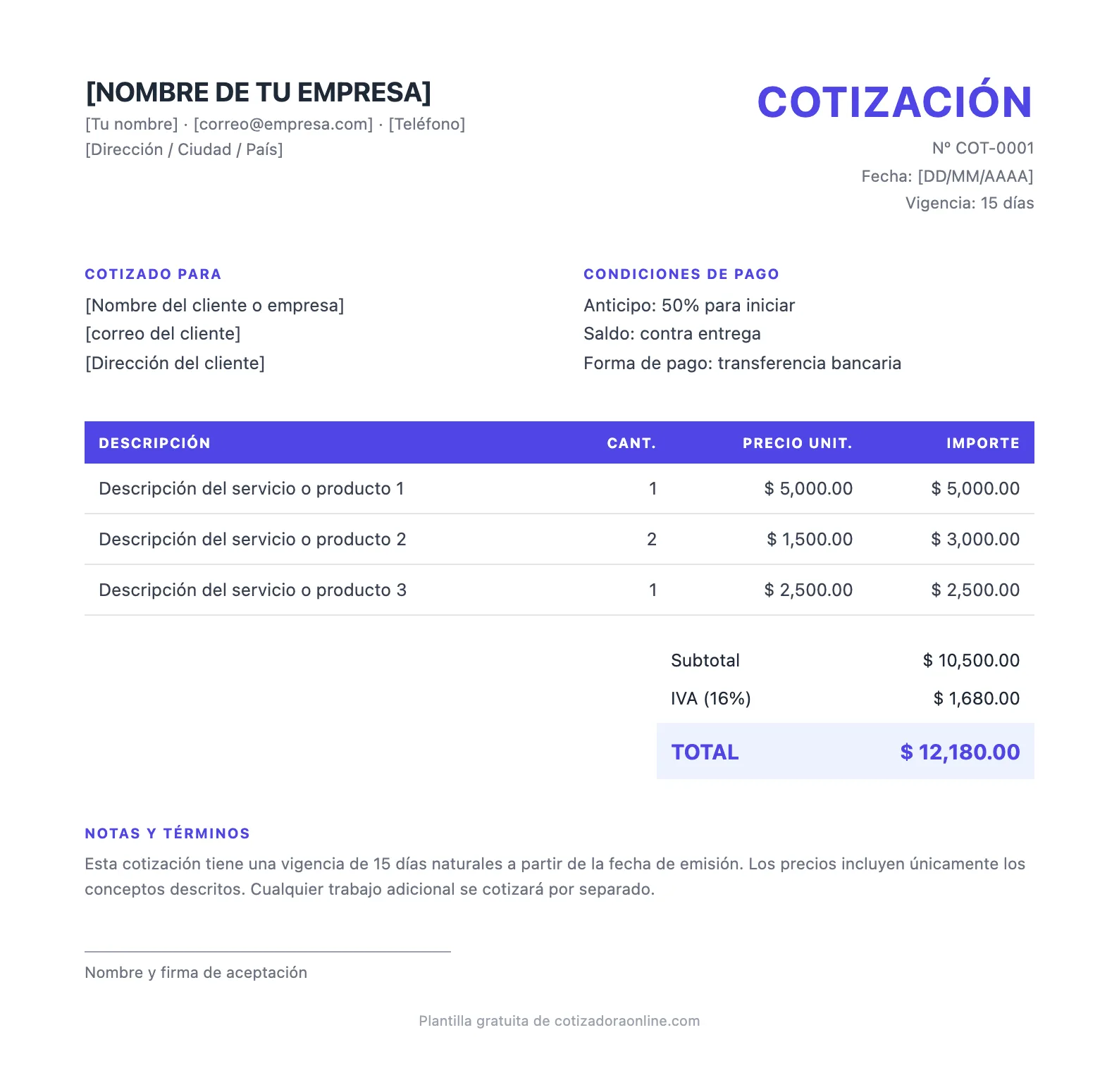
Word (.docx)
Plantilla de Cotización en Word — Moderna
Diseño limpio con encabezado de color, tabla de conceptos, IVA, condiciones de pago y línea de firma. Lista para poner tu logo.
Para: Freelancers, agencias y consultores
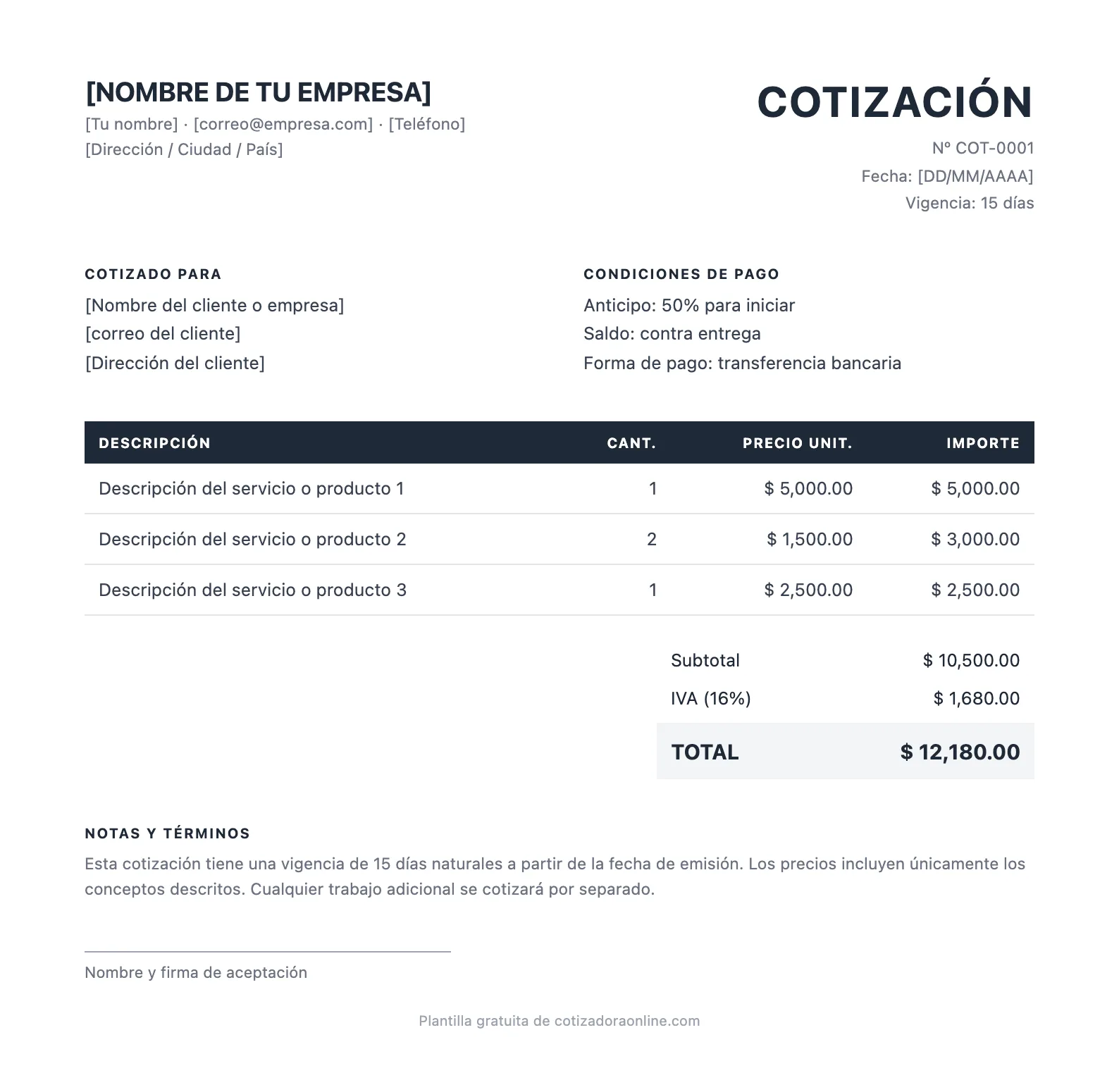
Word (.docx)
Plantilla de Cotización en Word — Clásica
Formato sobrio en escala de grises, ideal para imprimir. Misma estructura profesional: conceptos, totales, notas y firma.
Para: Despachos, servicios técnicos y PyMEs
Se abren en Word, Google Docs, LibreOffice y Pages. Cambia el logo, los conceptos y los precios; las dos traen la estructura completa.
Qué gana y qué pierde quien cotiza en un procesador de texto
Lo que gana
- Se lee como un documento. Word está hecho para texto, así que las condiciones, la garantía y la letra chica caben sin apretarse entre celdas.
- Lo edita cualquiera. No hace falta entender de fórmulas para cambiar un párrafo, meter el logo o ajustar un margen.
- Imprime bien desde el principio. Encabezado, pie y márgenes ya están donde deben, y la línea de firma cae al final de la hoja.
- Deja escribir la propuesta completa. Las páginas de contexto antes del precio son la parte que más convence, y en una hoja de cálculo no caben.
Lo que pierde
- No suma. Cada importe se calcula a mano, y cambiar una cantidad obliga a rehacer el subtotal, el impuesto y el total sin que nada te avise.
- La tabla se desacomoda. Un concepto largo empuja la columna, parte la fila entre dos hojas y descuadra el documento completo.
- Se reacomoda en la computadora del cliente. Si abre el .docx sin tus tipografías, el documento que ve no es el que mandaste.
- Se puede editar sin querer. El archivo que aceptan debería ser el mismo que enviaste, y un .docx no garantiza eso.
Qué revisar en el documento antes de mandarlo
- Los campos de la plantilla. Que no quede un «[Nombre del cliente]» sin llenar. Es el error que más se cuela y el que peor se ve
- Las sumas. Word no recalcula solo: comprueba subtotal, impuesto y total con calculadora antes de exportar
- Las filas partidas. Que ninguna fila quede cortada entre dos hojas. Se arregla con la opción de no dividir la fila entre páginas
- El encabezado de la tabla. Si la tabla pasa de página, la fila de títulos debe repetirse arriba en la segunda
- La fecha. Si es un campo automático, cambia sola cada vez que se abre el archivo y la vigencia deja de tener sentido
- Las propiedades del documento. El autor, el título y el nombre del archivo viajan dentro del .docx y a veces dicen más de lo que quisieras
- Exportar a PDF. Lo que el cliente reenvía a quien autoriza debe ser el PDF. El .docx se queda contigo para la siguiente versión
Ejemplo de cotización en Word, ya llena
Cotización tipo, con la misma estructura que traen las plantillas de arriba. Precios referenciales del mercado mexicano 2026 — varían por región, complejidad y proveedor.
| Concepto | Cant. | Tarifa MXN | Subtotal |
|---|---|---|---|
| Servicio principal (aquí va tu concepto) | 1 | $15,000 | $15,000 |
| Diagnóstico o asesoría inicial | 1 | $3,500 | $3,500 |
| Hora adicional fuera de paquete | 1 h | $650/h | $650 |
| Insumos / materiales (si aplica) | aparte | — | — |
| Reporte o entregable final | incl. | — | Incluido |
| Subtotal | $19,150 | ||
| IVA 16% | $3,064 | ||
| TOTAL | $22,214 | ||
Tarifas referenciales del mercado mexicano — varían por ciudad, reputación del proveedor y complejidad real del proyecto.
Preguntas frecuentes
¿Qué debe incluir una cotización en Word?
Una cotización profesional en Word debe contener: datos completos del emisor (RFC, contacto), folio único, fecha y vigencia, diagnóstico o brief que demuestre que entendiste el problema, servicios desglosados con tiempos y precios por línea, sección explícita de "incluido" y "no incluido", impuestos calculados (IVA/IGV/VAT), forma de pago con anticipos y términos. Mientras más detalle haya, menos espacio para regateo o malentendidos.
¿Las plantillas son gratis de verdad?
Sí. Se descargan sin registro, sin marca de agua y sin límite de uso. Puedes editarlas, ponerles tu logo y usarlas con tus clientes. Si lo que quieres es calcular cuánto cobrar, para eso está la calculadora de tarifa freelance.
¿Cuánto debe tener de vigencia la cotización?
Lo estándar profesional son 15 a 30 días de vigencia. Esto te protege ante: cambios en tus costos (insumos, salarios), cambio en tu disponibilidad, e inflación. Sin vigencia te expones a que un cliente acepte una cotización vieja y exija el precio anterior. Pon "Cotización válida hasta el día X" claramente visible en cada documento.
¿Qué anticipo es razonable pedir?
El estándar es 30-50% de anticipo al firmar la cotización (no reembolsable porque cubre tu disponibilidad y compras iniciales), y el saldo al entregar o por hitos. Para proyectos cortos: 50/50. Para proyectos largos: 30/40/30 o 25/25/25/25 con hitos intermedios. Sin anticipo no hay compromiso real del cliente — si se niega, probablemente no es buen cliente.
¿Cómo prevengo que el cliente cambie alcance constantemente?
Tres tácticas: (1) sección "INCLUIDO" y "NO INCLUIDO" detallada con bullets en la cotización, (2) precio explícito por solicitud fuera de scope desde el inicio ($X/h o $Y por solicitud documentada), (3) proceso de "change request": cualquier cambio nuevo se cotiza aparte y se firma antes de implementar. Sin esto, el cliente asume que todo está incluido.
¿Necesito que el cliente firme la cotización?
Idealmente sí. La aceptación por correo electrónico es vinculante en México (Código de Comercio art. 89), pero una firma física o electrónica formal le da más peso si hay disputa. Para proyectos arriba de $50,000 MXN considera contrato formal con la cotización como anexo. Para proyectos chicos, basta el OK por correo + el anticipo pagado.
¿Se puede hacer que Word sume la tabla de conceptos?
Se puede, con las fórmulas de tabla que trae Word, pero conviene saber a qué te expones. Esas fórmulas se insertan celda por celda desde el menú de la tabla y no se recalculan solas: si cambias una cantidad, el total sigue mostrando el número viejo hasta que actualizas el campo a mano. En una cotización de tres renglones sale más rápido y más seguro sumar aparte y escribir el resultado. Si tu documento tiene muchos renglones que se mueven seguido, la hoja de cálculo o el generador te van a dar menos problemas que Word.
¿Le mando el .docx al cliente o el PDF?
El PDF, salvo que el cliente pida el editable por alguna razón suya. El .docx se reacomoda si el cliente no tiene tus tipografías, se puede modificar sin querer al abrirlo y arrastra las propiedades del archivo, que a veces incluyen el nombre de otro cliente en el título. El PDF llega igual a cualquier pantalla y a cualquier impresora, y es el que la persona que autoriza puede reenviar sin abrir nada. Guarda el .docx para armar la siguiente cotización.
¿Prefieres no pelearte con los márgenes?
La plantilla de Word te sirve si ya trabajas ahí. Si lo que quieres es terminar rápido, el generador hace las sumas y el IVA solos y te entrega el PDF listo para enviar, sin instalar nada.
Crear cotización gratis